Cara Mudah Reset Printer Epson L360 yang Lampunya Berkedip
Posted by: Ruzi Rinaldi | 07/09/2026 | Kategori: Tips and Triks | 44 kali dibaca | Rating: 53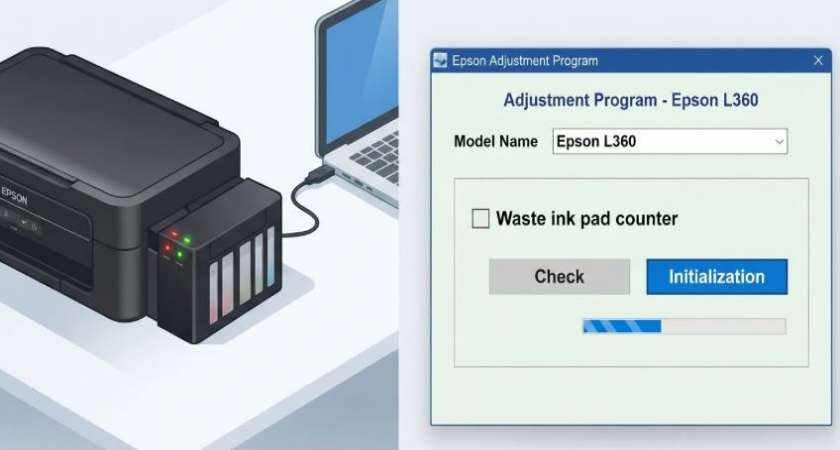
Printer Epson L360 dikenal sebagai salah satu printer ink tank paling tangguh dan populer di Indonesia. Namun, seperti perangkat elektronik lainnya, printer ini memiliki batas penggunaan sistem. Salah satu masalah yang paling sering dikeluhkan pengguna adalah ketika printer mendadak mogok kerja dan lampu indikator tinta/kertas berkedip bergantian atau bersamaan (blinking).
Ketika dihubungkan ke komputer, biasanya muncul notifikasi eror seperti "It is time to reset the ink pad" atau "Service Required: A printer's ink pad is at the end of its service life."
Jangan panik dan jangan terburu-buru membawanya ke tempat servis. Masalah ini bisa Anda atasi sendiri di rumah menggunakan bantuan software Resetter Epson L360 (Epson Adjustment Program).
Sebelum masuk ke tutorial utama, pastikan Anda telah menyiapkan hal-hal berikut:
- Kabel Data USB: Pastikan printer terhubung ke komputer/laptop menggunakan kabel USB (proses reset tidak bisa dilakukan via jaringan/Wi-Fi).
- Driver Printer: Pastikan komputer sudah mengenali printer Epson L360 dengan baik.
- Aplikasi Resetter: Unduh aplikasi Epson Adjustment Program khusus untuk seri L130-L220-L310-L360-L365. Anda bisa mencarinya di situs penyedia driver gratis atau membelinya secara instan dengan harga sangat murah di e-commerce.
- Matikan Antivirus Sementara: Beberapa antivirus sering salah mendeteksi aplikasi resetter sebagai ancaman (false positive). Matikan antivirus atau Windows Defender Anda sejenak selama proses ini.
Ikuti panduan langkah demi langkah berikut ini dengan cermat:
- Nyalakan Printer: Sambungkan printer ke listrik dan komputer, lalu tekan tombol Power hingga menyala.
- Buka Aplikasi: Ekstrak file yang sudah diunduh, lalu klik kanan pada file AdjProg.exe dan pilih Run as Administrator.
- Pilih Model Printer: Pada menu utama aplikasi, klik tombol Select. Pilih L360 pada kolom Model Name. Pada kolom Port, biarkan dalam opsi Auto Selection, lalu klik OK.
- Masuk ke Mode Reset: Klik tombol Particular Adjustment Mode yang berada di bagian kanan bawah.
- Pilih Waste Ink Pad: Cari dan pilih menu Waste ink pad counter, kemudian klik OK.
- Cek Counter Tinta: Beri tanda centang pada kotak Main pad counter, lalu klik tombol Check. Aplikasi akan menampilkan jumlah poin dan persentase kapasitas pembuangan saat ini (biasanya sudah mencapai 100%).
- Proses Menghapus Counter: Pastikan kotak Main pad counter tetap tercentang, lalu klik tombol Initialize.
- Konfirmasi Pengosongan: Ketika muncul pop-up konfirmasi, klik OK. Aplikasi akan memproses reset dalam hitungan detik.
- Matikan Printer: Setelah proses selesai, akan muncul perintah "Please turn off the printer". Matikan printer dengan menekan tombol fisiknya, lalu klik OK pada jendela aplikasi di komputer.
- Selesai: Nyalakan kembali printer Anda. Lampu indikator yang tadinya berkedip kini seharusnya sudah kembali normal (hijau stabil), dan printer siap digunakan untuk mencetak kembali.
Melakukan reset menggunakan software hanya membersihkan ingatan sistem printer, bukan membersihkan tinta cair yang ada di dalam busa pembuangan.
Jika printer Anda sudah mengalami Service Required untuk kedua atau ketiga kalinya, sangat disarankan untuk membongkar bagian belakang printer dan mengganti busa penyerapnya, atau memasang selang botol pembuangan eksternal. Jika tidak, tinta kotor berisiko meluber dan membanjiri komponen mekanis serta papan sirkuit (mainboard) printer yang bisa menyebabkan mati total.
https://www.mediafire.com/file/oddmbn4ejomki9q/Epson_L130-220-310-360-365.rar/file
Share:
KATEGORI
- Biografi (9)
- Teknologi (12)
- Tips and Triks (30)
- Penelitian (9)
- Pendidikan (38)
- Android (4)
- SMKN1SITIUNG (16)
- Software (18)
- Design Media Interaktif (6)
- Pertanian (1)
- Pemrograman Web dan Perangkat (3)
- Tulisan Inspirasi (38)
- film (1)
- E-Book (14)
- Animasi 2D3D (21)
- DMI 2022 (9)
- Pantun (6)
- Kultum (7)
- Basis Data (6)
- Buku Perpustakaanku (2)
- Video Tutorial (1)
- Sekilas Ilmu (6)
- Game (2)
- Lowongan Kerja (5)
- Piala Dunia 2022 (1)
- Kepemiluan (5)
- e-book (4)
- SPPG (1)
- Ramadhan (1)
POST POPULER

Pantarlih
by: Administrator | 27 February 2023
Data SISWA SMK N 1 SITIUNG
by: Administrator | 04 September 2021
Cara Mebuat Jam Analog di macromedia flash 8
by: Administrator | 06 October 2021
BELAJAR PEMROGRAMAN PHP DENGAN MUDAH
by: Administrator | 30 April 2021
Macromedia Flash 8
by: Administrator | 06 October 2021
membuat jam digital
by: Administrator | 07 October 2021
Nilai UAS Design Media Interaktif
by: Administrator | 15 December 2021
AMAR MARUF NAHI MUNKAR ADALAH RELEVAN BAGI SETIAP MUSLIM
by: Administrator | 04 May 2021
Web personal untuk berkarya
by: Administrator | 31 August 2022
Ruzi Rinaldi memenuhi undangan Pernikahan ketua PPS Nagari Panyubarangan Alfi Hamdi Akbar
by: Administrator | 17 October 2020POST TERBARU
Cara Mudah Reset Printer Epson L360 yang Lampunya Berkedip
by: Ruzi Rinaldi | 07 September 2026
sering dengar ontologi gak sih
by: Ruzi Rinaldi | 16 August 2026
AI hanya tools yang lebih penting adalah menyiapkan penggunanya
by: Ruzi Rinaldi | 16 August 2026
Uji Organoleptik
by: Ruzi Rinaldi | 16 August 2026
Regulasi & Juknis/Pedoman BGN Sebelum SK 401.1
by: Ruzi Rinaldi | 14 August 2026
Ibnu Rusyd Tahafut at Tahafut
by: Ruzi Rinaldi | 19 July 2026
gudang baca
by: Ruzi Rinaldi | 19 July 2026
Pes 2017
by: Ruzi Rinaldi | 15 July 2026
Filosofi Bebek Berenang: Di Balik Ketenangan Ada Perjuangan Tanpa Henti
by: Ruzi Rinaldi | 04 June 2026